
Jak vybrat přenosný monitor k notebooku a MacBooku? USB‑C, HDMI a napájení
MacBook • Přenosné monitory • USB‑C a HDMI
Druhá obrazovka může z malého stolu udělat použitelnou pracovnu. Než ale vyberete přenosný monitor podle úhlopříčky, zjistěte, kudy do něj dostanete obraz a odkud vezme proud. Právě tyto dvě věci rozhodují, jestli vám na cestách stačí jeden kabel, nebo s sebou ponesete i adaptér.
Rychlé shrnutí. Na dokumenty a videohovory obvykle stačí lehký Full HD monitor. Pokud chcete připojení jedním USB‑C kabelem, ověřte výstup obrazu z notebooku, obrazový vstup monitoru a jeho napájení. U HDMI počítejte se samostatným napájením monitoru.
Rychlá navigace článkem
Jak připojit přenosný monitor přes USB‑C nebo HDMI
USB‑C je tvar konektoru. Aby přes něj šel obraz, musí port notebooku podporovat obrazový výstup, například přes DisplayPort Alt Mode nebo vhodný port Thunderbolt. Obraz musí umět přenést i kabel a přijmout správný vstup monitoru. Kabel přibalený k nabíječce nemusí obraz přenášet.
Pokud monitor po jediném kabelu přijímá obraz i dostatek energie, další zdroj nepotřebujete. Při vyšším jasu nebo nedostatečném napájení zkuste druhý vstup monitoru určený pro napájení. Některé modely umožňují přes monitor dobíjet notebook. Ověřte, jaký výkon v takovém zapojení opravdu předají a jak silný adaptér k tomu potřebují.
U HDMI nebo mini HDMI posíláte kabelem obraz, monitor ale napájíte zvlášť. Toto zapojení se hodí například ke konzoli nebo když USB‑C vašeho notebooku obraz nepodporuje. Před nákupem zkontrolujte typ konektoru na obou stranách.
MacBook Air a Pro. Kolik obrazovek připojíte?
Počet externích displejů se liší podle konkrétního Macu, čipu a parametrů připojených displejů. U některých konfigurací záleží i na poloze víka. Než koupíte druhý externí monitor nebo dvojitý rozšiřující displej, ověřte podporované kombinace v technických údajích. Rozbočovač s více konektory sám nezmění nativní limit Macu. Připojení displejů k Macu podle Applu.
Jestli už máte kompatibilní iPad, můžete pro občasnou druhou plochu vyzkoušet Sidecar. Samostatný monitor je praktičtější, když jednu obrazovku chcete střídat mezi MacBookem, počítačem s Windows a konzolí. Požadavky Apple pro Sidecar.
Full HD, vyšší rozlišení nebo 180 Hz?
Na kancelář a cesty začněte velikostí písma a hmotností celé sestavy. Do batohu přibalíte nejen panel, ale i stojánek, kabel a případně adaptér. U Full HD na 15,6″ nebo 16,1″ se dobře pracuje s druhým oknem, zatímco u panelu 2560 × 1440 může být text jemnější. Kolik místa skutečně získáte, záleží i na měřítku, které vám vyhovuje.
Pro hry zkontrolujte maximální frekvenci v konkrétním rozlišení a přes konektor, který budete používat. Údaj 180 Hz u monitoru sám nezaručuje, že stejný režim nabídne konzole nebo notebook. Pro fotografie vedle rozlišení sledujte jas, podmínky měření barev a možnost kalibrace.
| Model v nabídce | Doložený parametr | Kdy ho zvažovat |
|---|---|---|
| ZEUSLAP ZP156 | 15,6″ Full HD IPS podle nabídky Kryteo | Jednoduchá druhá plocha na dokumenty. Ověřte napájení a dodané kabely. |
| Arzopa Z1C | 16,1″, 1920 × 1080, 60 Hz podle výrobce | Práce na cestách a běžné kancelářské použití. |
| Arzopa Z3FC | 16,1″, 2560 × 1440, až 180 Hz podle výrobce | Jemnější text nebo hry. Zkontrolujte režim podporovaný zdrojovým zařízením. |
| ZEUSLAP Z18W | Dva 18,5″ panely Full HD, USB‑C a HDMI | Pro práci se dvěma okny nad sebou. Ověřte, zda váš notebook zvládne rozšířit plochu na oba panely a jaké připojení a napájení k tomu potřebujete. |
U variant stejné značky porovnávejte přesný model. Technické srovnání modelů Arzopa.
@KATEGORIE: /monitory/, 4
Přenosný monitor v praxi. Dotyk, telefon a prezentace přes stůl
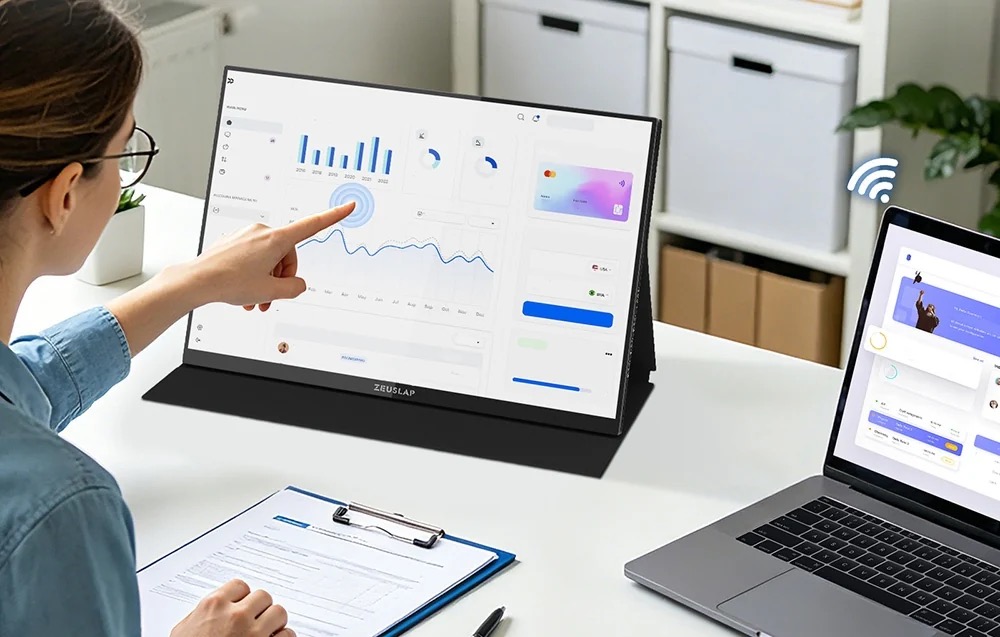
Dotykový monitor pro práci s grafem nebo prezentací
Na dotykovém panelu můžete přímo posouvat dokument nebo ukázat na detail v grafu. Před nákupem ověřte podporu dotyku ve svém operačním systému. Pokud posíláte obraz přes HDMI, může být pro dotyk nutné i samostatné datové USB připojení. Zobrazení obrazu a ovládání dotykem si u MacBooku ověřte zvlášť.
Duální monitor do áčka pro prezentaci přes stůl
Pokud konstrukce dovoluje postavit panely do tvaru A, jeden může mířit k vám a druhý k člověku naproti. Při společném procházení nabídky se hodí zrcadlení. Chcete-li protistraně ukazovat jen prezentaci a svoje poznámky mít stranou, ověřte možnost rozšířené plochy, otočení obrazu a potřebné kabely. Před schůzkou si vyzkoušejte, který obsah je na každé straně vidět.

Přenosný monitor k telefonu
Větší obrazovka se hodí třeba k ukázání fotek nebo dokumentu z telefonu. U kabelového zapojení ověřte, zda přesný model telefonu podporuje výstup obrazu přes USB‑C. Podle telefonu může být dostupné zrcadlení nebo vlastní režim plochy. Pokud telefon monitor neutáhne, připojte monitor ke zdroji podle jeho návodu. U duálního monitoru si navíc ověřte, na kterém panelu lze obraz z telefonu zobrazit.

Co dělat, když monitor ukazuje No Signal
- Ověřte napájení, zvolený vstup a správný port monitoru. Některé USB‑C vstupy slouží pouze k napájení.
- Zkuste známý kabel s podporou obrazu a monitor připojte přímo bez hubu. Pokud HDMI funguje a USB‑C ne, prověřte USB‑C port i kabel.
- V nastavení displejů zkontrolujte, zda systém obrazovku vidí a zda je nastavené rozšíření plochy. Při výpadcích vyzkoušejte podporované nižší rozlišení nebo frekvenci.
Pokud monitor zhasíná zejména po zvýšení jasu, otestujte vlastní napájení podle jeho návodu. U stabilního domácího stolu může pomoci také stojánek na notebook, abyste obě obrazovky měli v podobné výšce.
Časté otázky před nákupem
Funguje každý přenosný monitor s MacBookem?
Ověřte typ vstupu, výstup z Macu, potřebné napájení a podporované rozlišení. U dotykového monitoru zkontrolujte podporu dotyku v macOS zvlášť.
Stačí mi USB‑C kabel z krabice od telefonu?
Jen pokud umí přenášet obraz a odpovídá požadovanému režimu. Nejjednodušší je začít kabelem, který výrobce monitoru uvádí jako obrazový.
Je lepší přenosný monitor, nebo klasický monitor?
Pokud se sestavou často cestujete nebo ji po práci uklízíte, nízká hmotnost a malé rozměry mají velkou hodnotu. Pro trvalé pracovní místo zvažte větší obrazovku a výškově nastavitelný stojan.
Vyberte si přenosný monitor podle zařízení a způsobu práce
Nejdřív si ujasněte, jak povedete obraz a napájení. Pak porovnejte rozměry, rozlišení a režimy, které váš notebook skutečně využije.
✓ Modely s USB‑C nebo HDMI
✓ Skladné obrazovky na cesty
✓ Full HD i vyšší rozlišení
✓ Varianty pro práci, prezentace a hry

Majitel Kryteo.cz, technologický nadšenec a specialista na mobilní příslušenství.
Více než 10 let se věnuji mobilnímu příslušenství, nabíjení a ochraně telefonů. V tomto průvodci rozebírám, co zkontrolovat u připojení, napájení a výběru druhé obrazovky k notebooku.