
Ako vybrať prenosný monitor k notebooku a MacBooku? USB‑C, HDMI a napájanie
MacBook • Prenosné monitory • USB‑C a HDMI
Druhá obrazovka sa hodí na dokumenty, prezentácie aj prácu mimo kancelárie. O tom, koľko káblov budete nosiť, rozhoduje spôsob prenosu obrazu a napájania. Pri dvojitom monitore treba navyše zistiť, či notebook dokáže použiť oba panely ako samostatné plochy.
Obsah článku
Pripojenie cez USB‑C alebo HDMI
USB‑C označuje konektor. Na prenos obrazu musí výstup notebooku podporovať napríklad DisplayPort Alt Mode alebo vhodný režim Thunderbolt. Obraz musí prenášať aj kábel a prijímať správny port monitora. Kábel od nabíjačky preto nemusí fungovať.
Ak monitor dostane tým istým káblom dosť energie, samostatné napájanie nepotrebuje. Ak pri vyššom jase zhasína, vyskúšajte samostatný zdroj podľa návodu. Pri HDMI alebo mini HDMI sa obraz a napájanie riešia oddelene. Overte si typ konektora na oboch zariadeniach.
Koľko externých obrazoviek zvládne MacBook?
Závisí od presného modelu a čipu MacBooku aj rozlíšenia a frekvencie obrazoviek. Pri niektorých modeloch hrá úlohu aj to, či je veko otvorené. Rozbočovač s viacerými portmi sám nezvýši natívny limit. Ak už máte kompatibilný iPad, na príležitostné rozšírenie pracovnej plochy môžete využiť Sidecar. Pripojenie displejov k Macu.
Porovnanie modelov podľa použitia
| Model | Parametre | Využitie |
|---|---|---|
| ZEUSLAP ZP156 | 15,6″ Full HD IPS | Druhá plocha na dokumenty. |
| Arzopa Z1C | 16,1″ Full HD, 60 Hz | Bežná práca na cestách. |
| Arzopa Z3FC | 16,1″, 2560 × 1440, až 180 Hz | Jemnejšie písmo alebo hry. Overte podporovaný režim zdroja. |
| ZEUSLAP Z18W | Dva 18,5″ Full HD panely, USB‑C a HDMI | Dve plochy nad sebou. Pred nákupom overte zapojenie oboch panelov. |
Pri výbere na cesty porovnajte hmotnosť celej zostavy vrátane stojana a napájania. Pri hraní sledujte, akú frekvenciu zvládne zariadenie pri zvolenom rozlíšení a konektore. Parametre modelov Arzopa.
@KATEGORIE: /sk/monitory/, 4
Dotyk, telefón a prezentácia cez stôl
Dotykový monitor
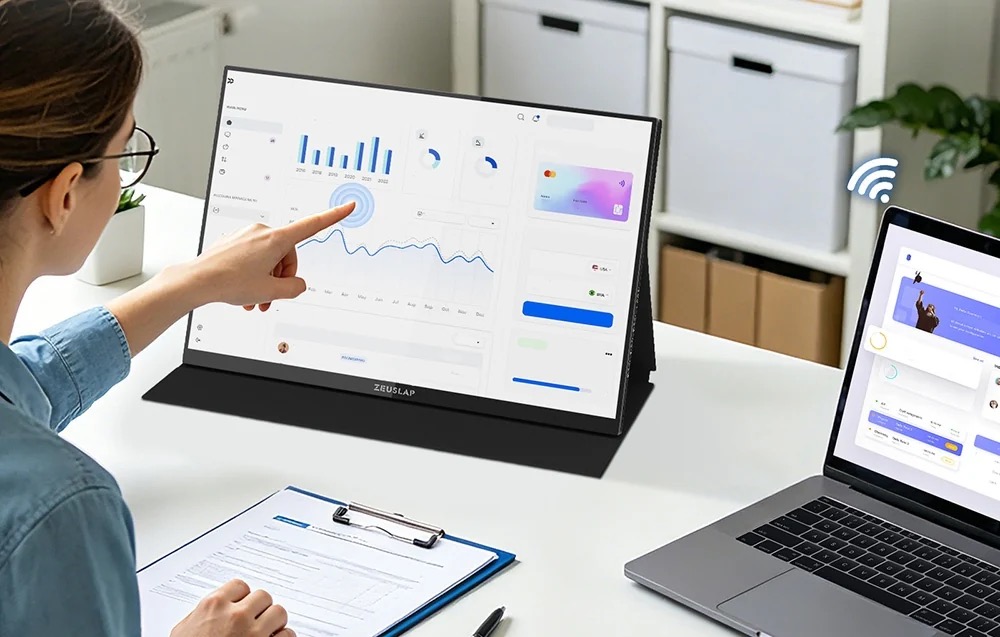
Na dotykovom paneli môžete posúvať dokument alebo ukázať detail v grafe. Overte podporu dotyku v operačnom systéme. Pri prenose obrazu cez HDMI môže byť pre dotyk potrebný aj dátový USB kábel.
Dva panely v tvare A
Ak to konštrukcia umožňuje, jeden panel môže smerovať k vám a druhý k človeku oproti. Na spoločné prezeranie ponuky sa hodí zrkadlenie. Ak chcete ukázať len prezentáciu a poznámky si ponechať na svojej strane, overte podporu rozšírenej plochy aj otočenia obrazu.

Monitor k telefónu
Na väčšej obrazovke môžete ukázať fotky alebo dokument. Pred kúpou overte, či telefón podporuje obrazový výstup cez USB‑C a či ponúka zrkadlenie alebo režim pracovnej plochy. Podľa modelu môže monitor potrebovať vlastný zdroj.

Čo robiť, keď monitor nemá signál
Skontrolujte napájanie, vstup a kábel. Obrazový USB‑C port môže byť vedľa konektora určeného len na napájanie. Na skúšku zapojte monitor priamo bez rozbočovača a v nastaveniach displejov overte, či systém panel rozpoznal. Ak pri vyššom jase zhasína, otestujte samostatné napájanie podľa návodu.
Stačí kábel od telefónu?
Len ak podporuje prenos obrazu v požadovanom režime. Najistejšie je začať káblom, ktorý výrobca monitora označuje ako obrazový.
Bude dotyk fungovať na každom MacBooku?
Overte podporu dotykového vstupu pre presný monitor a verziu macOS. To, že monitor zobrazuje obraz, ešte neznamená, že systém prijíma dotykové vstupy.
Vyberte si prenosný monitor podľa svojho zariadenia
Porovnajte, ako pripojíte obraz a napájanie, akú veľkosť unesiete v taške a ktoré režimy využijete.
✓ Modely s USB‑C alebo HDMI
✓ Skladné panely na cesty
✓ Full HD aj vyššie rozlíšenia
✓ Jednoduché aj duálne obrazovky

Majiteľ Kryteo, technologický nadšenec a špecialista na mobilné príslušenstvo.
Viac ako 10 rokov sa venujem mobilnému príslušenstvu, nabíjaniu a ochrane telefónov.